
カスタムドメイン( Custom Domain)
カスタムドメイン・DNS設定
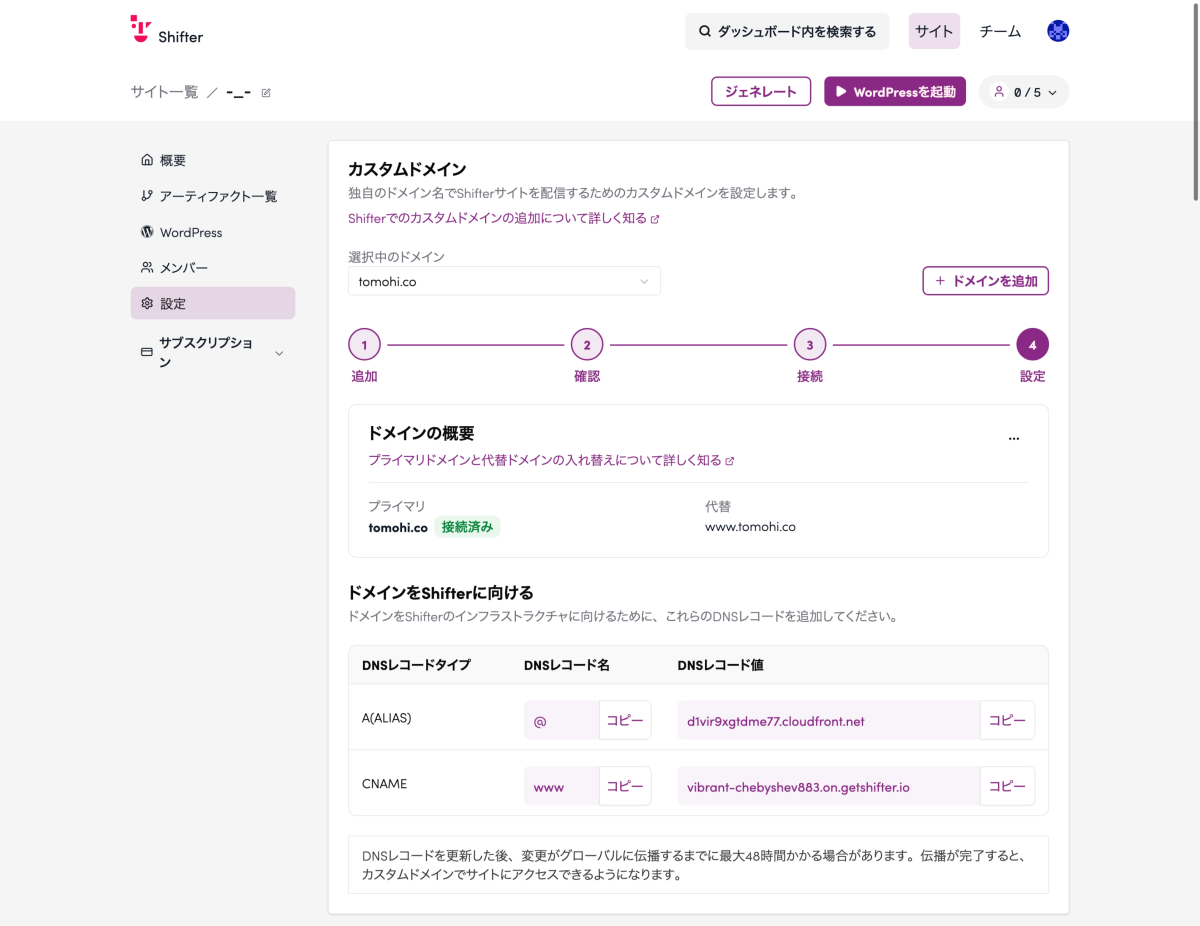
Shifter サイトを独自ドメインで公開するための設定セクションです。
選択中のドメイン(Selected domain)
現在サイトに紐付けられているドメインを表示します。プルダウンから設定済みのドメインを切り替えることができます。
ドメインの追加(Add Domain)
「+ Add Domain」ボタンをクリックすると、新しいカスタムドメインを追加できます。追加後は下記の4ステップを経て設定を完了します。
ドメイン設定ステップ(1〜4)
| ステップ | 名前 | 操作・作業内容 |
|---|---|---|
| 1 | ドメインの追加 (Add) | ドメイン名を入力して追加する |
| 2 | 検証 (Verify) | ドメインの所有権を確認する |
| 3 | アタッチ(Attach) | ドメインをサイトに紐付ける |
| 4 | (Point) | DNS レコードを Shifter のインフラに向ける |
ドメイン概要(Domain Overview)
現在アタッチされているドメインの状態を表示します。Primary(メインドメイン)と Alternate(代替ドメイン、通常は www 付きドメイン)が表示されます。Attached バッジが付いていれば正常に接続済みです。
DNS レコード設定(Point Your Domain to Shifter)
ドメインを Shifter インフラに向けるために必要な DNS レコードを表示します。
| DNS レコードタイプ | DNS レコード名 | 設定値 |
|---|---|---|
| A (ALIAS) | @ (ルートドメイン) | CloudFront URL |
| CNAME | www | *.on.getshifter.io または CloudFront URL |
現在アタッチされているドメインの状態を表示します。Primary(メインドメイン)と Alternate(代替ドメイン、通常は www 付きドメイン)が表示されます。Attached バッジが付いていれば正常に接続済みです。
Auto Publish(自動公開)とBasic Authentication(ベーシック認証)
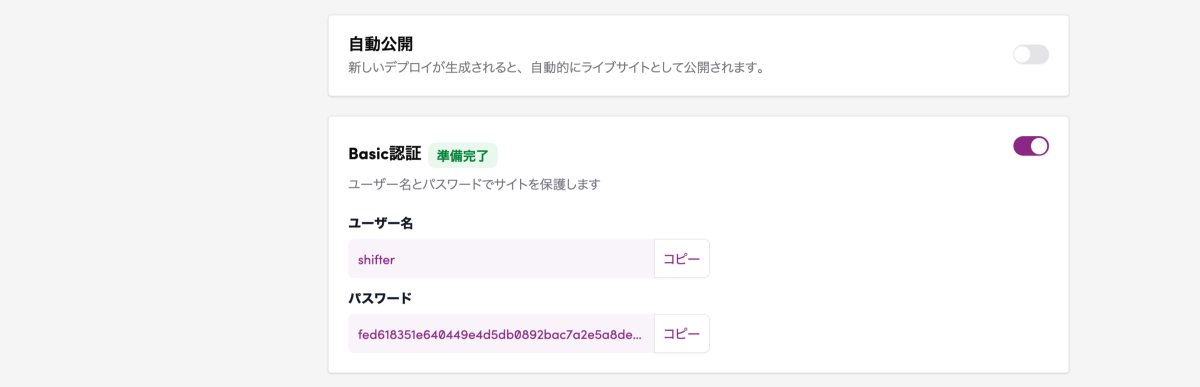
自動公開(Auto Publish)
新しいデプロイが生成された際に、自動的にライブサイトとして公開するかどうかを設定します。
ON(オン): デプロイ完了と同時に、確認なしで自動的に公開されます。
OFF(オフ・デフォルト): デプロイ後、手動で「Publish」操作を行うまで公開されません。
ヒント: 本番環境では、予期しない公開を防ぐために OFF にしておくことを推奨します。
ベーシック認証(Basic Authentication)
サイトにユーザー名とパスワードによるアクセス制限を設定します。開発中や非公開コンテンツの保護に役立ちます。
ステータスバッジ ready: 認証が利用可能な状態であることを示します。
トグルスイッチ: ON にすると認証が有効になり、ブラウザでサイトにアクセスした際にダイアログが表示されます。
username(ユーザー名)
認証に使用するユーザー名です。「Copy」ボタンでコピーできます。
Password(パスワード)
認証に使用するパスワードです。「Copy」ボタンでコピーできます。
注意: ベーシック認証のユーザー名・パスワードはシステムが自動生成します。変更はできません。
自動バックアップ・削除保護・サブディレクトリデプロイ・Algolia 検索・MediaCDN
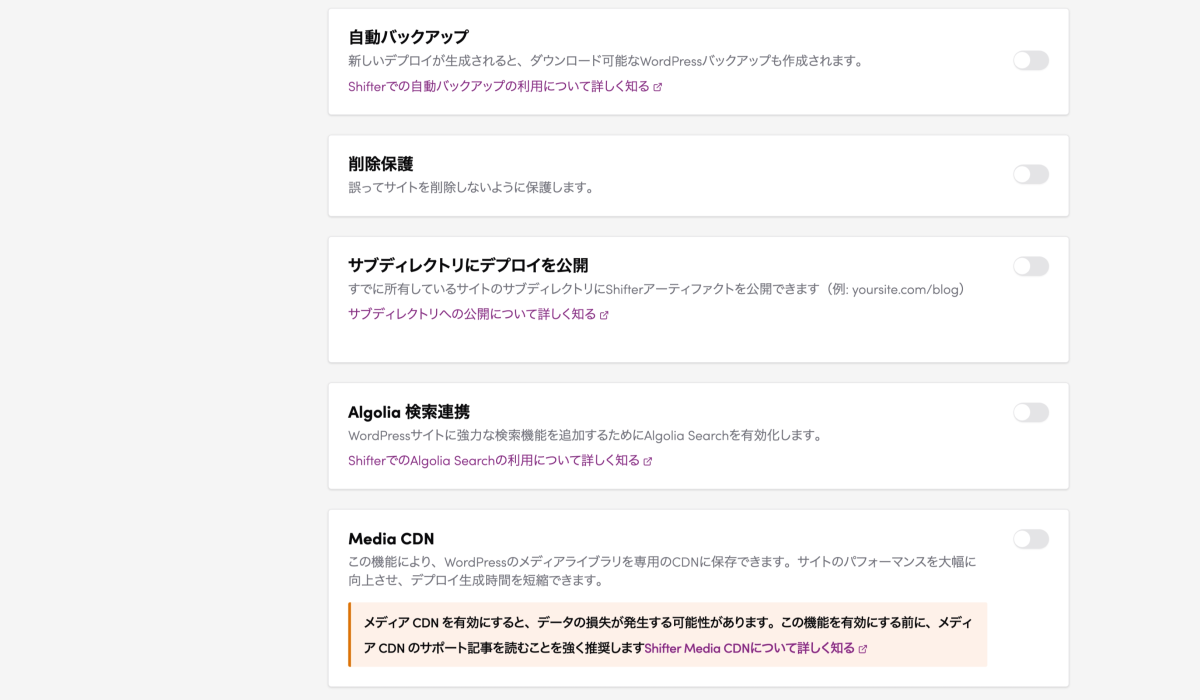
自動バックアップ(Auto Backup)
新しいデプロイが生成されるたびに、ダウンロード可能な WordPress バックアップを自動作成する機能です。
ON: デプロイのたびにバックアップファイルが生成されます。
OFF(デフォルト): 自動バックアップは作成されません。
詳細は「バックアップの自動化」を参照してください。
削除保護(Delete Protection)
誤ってサイトを削除してしまうことを防ぐための機能です。
ON: サイト削除操作が無効化され、誤った削除を防止できます。
OFF(デフォルト): 通常どおり削除操作が可能です。
推奨: 本番サイトは常に ON にしておくことを強くお勧めします。
サブディレクトリへの公開(Publish deploys to a subdirectory)
すでに所有しているサイトのサブディレクトリ(例: example.com/blog)に Shifter のアーティファクトを公開できる機能です。
ON: サブディレクトリへの公開設定が有効になります(追加設定が必要です)。
OFF(デフォルト): ルートドメインへの公開を行います。
詳細は「サブディレクトリ公開」を参照してください。
Algolia 検索連携(Algolia Search Integration)
WordPress サイトに Algolia の強力な検索機能を追加するための連携設定です。
ON: Algolia Search が有効になり、WordPress サイトの検索機能が大幅に強化されます。
OFF(デフォルト): 標準の WordPress 検索を使用します。
詳細は「Algolia」リンクを参照してください。
メディア CDN(Media CDN)
WordPress のメディアライブラリを Shifter 専用の CDN 上に保存する機能です。サイトのパフォーマンスを大幅に改善し、デプロイ生成時間を短縮できます。
ON: メディアファイルが CDN に移行されます(一度有効にすると元に戻せません)。
OFF(デフォルト): 通常の WordPress メディア管理を使用します。
⚠️ 重要な警告: Media CDN を有効にすると、データの不可逆的な損失が発生する可能性があります。有効化前に必ずサポートドキュメントをお読みください。
アクセスログ・ジェネレートの完了通知
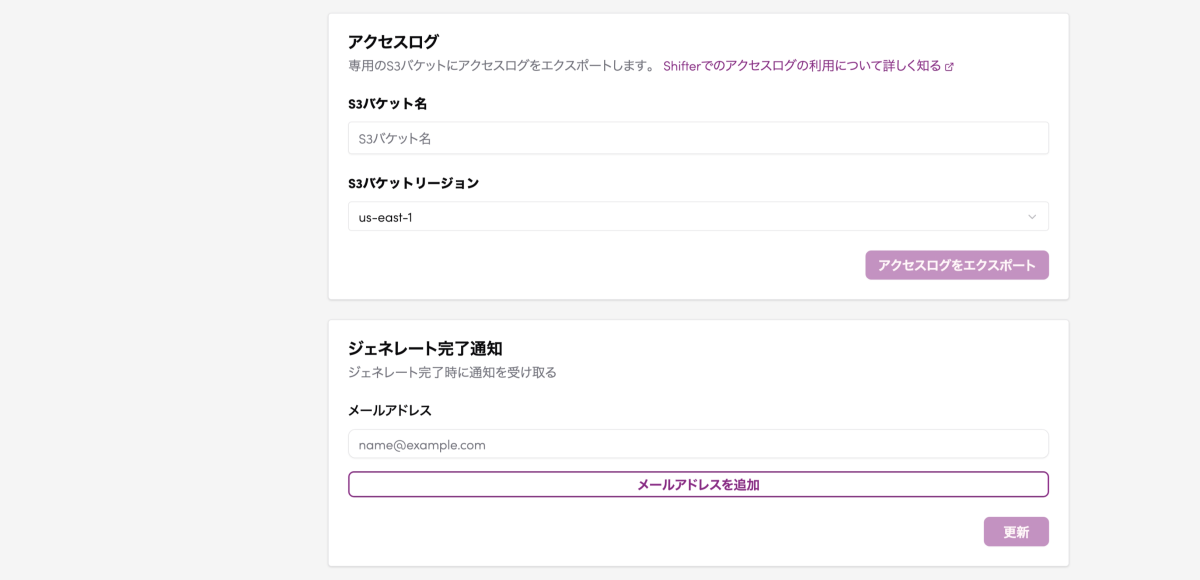
アクセスログ(Access Logs)
サイトのアクセスログを AWS S3 バケットにエクスポートする機能です。アクセス解析やセキュリティ監査に活用できます。
- S3 Bucket name(S3 バケット名): エクスポート先の S3 バケット名を入力します。
- S3 Bucket region(S3 バケットリージョン): S3 バケットのリージョンをプルダウンから選択します。対応リージョン例: us-east-1、ap-northeast-1(東京)など。
- Export access logs(ログのエクスポート): 「Export access logs」ボタンをクリックすると、指定した S3 バケットへのエクスポートが開始されます。
ジェネレートの完了通知(Generate Notification)
デプロイ(Generate)が完了したときにメール通知を受け取る設定です。
Email Addresses(メールアドレス)
通知を送信するメールアドレスを入力します。「Add Email Address」ボタンで複数のアドレスを追加できます。設定後「Update」ボタンで保存してください。
Webhook 連携
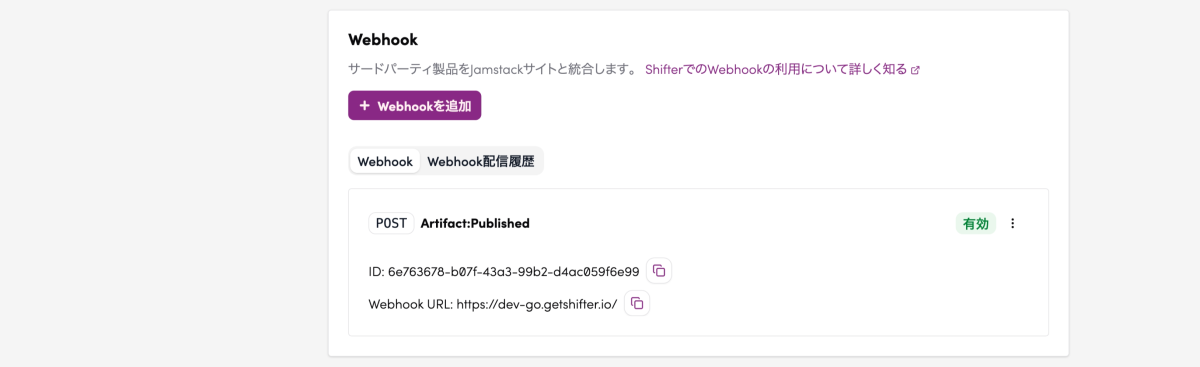
Webhook 連携(Webhooks)
Jamstack サイトにサードパーティサービスを連携するための Webhook を設定します。
Add a new webhook: 「+ Add a new webhook」ボタンから新しい Webhook を追加できます。
Webhooks タブ: 設定済みの Webhook 一覧が表示されます。各 Webhook には以下の情報が表示されます。
- HTTPメソッド(例: POST)イベントトリガー(例: Artifact:Published — アーティファクトが公開されたとき)
- ステータス(Enabled / Disabled)
- ID: Webhook の一意の識別子
- Webhook URL: リクエストの送信先 URL
- History タブ: Webhook の送信履歴を確認できます。
サイトの譲渡・削除
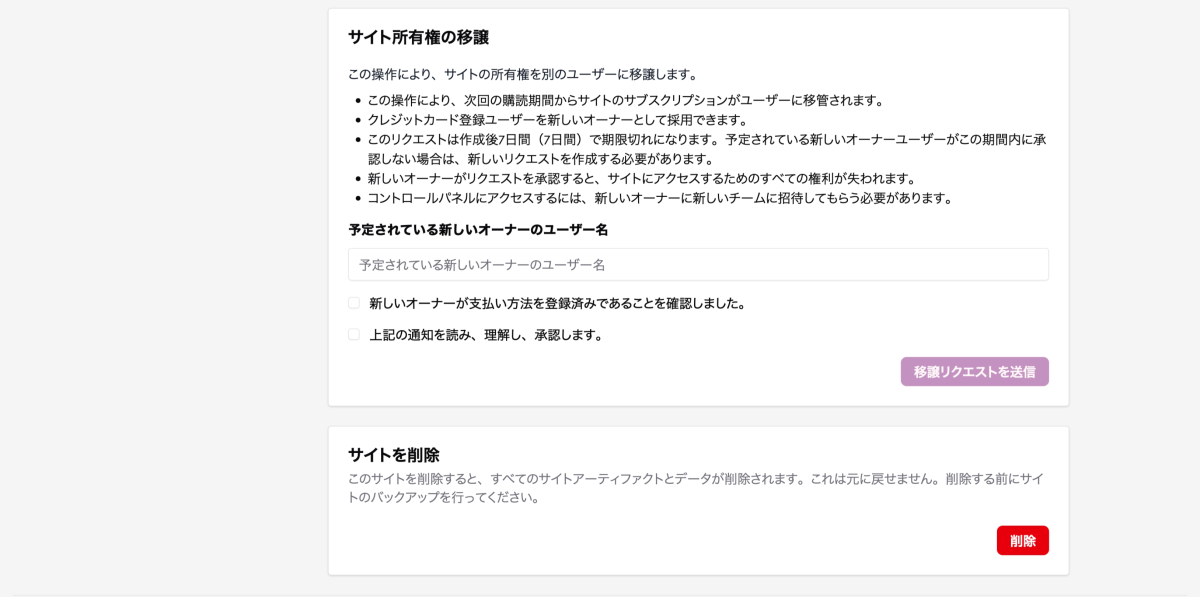
サイト所有権の移転(Transfer of the site ownership)
サイトの所有権を別のユーザーに移転する操作です。以下の点に注意してください。
- サブスクリプションは次の請求期間から新しいオーナーに移転されます
- 新オーナーはクレジットカードが登録済みであることが必要です
- 移転リクエストは作成後 7日間 有効です。期間内に承認されない場合、再申請が必要です
- 新オーナーが承認すると、現オーナーはサイトへのすべてのアクセス権を失います
操作方法:
- 「The user name of the prospective new owner」フィールドに移転先ユーザー名を入力する
- 「I confirm the new owner has a payment method on file.」にチェックを入れる
- 「I read, understand and approve the above notifications.」にチェックを入れる
- 「Send Transfer request」ボタンをクリックする
サイトの削除(Delete site)
サイトとすべてのアーティファクト・データを完全に削除します。この操作は取り消せません。
削除前に必ずサイトのバックアップを取得してください
「Delete」ボタンをクリックすると削除が実行されます
⚠️ 警告: Delete Protection(削除保護)が OFF になっている場合のみ操作可能です。誤削除を防ぐため、本番サイト